Jumat, 06 Februari 2015

Cara Mudah Membuat Theme Pack Sendiri Untuk Windows 7

Cara Mudah Membuat Theme Pack Sendiri Untuk Windows 7

Cara Mudah Membuat Theme Pack Sendiri Untuk Windows 7

Bosan dengan tema-tema standar yang ada pada Windows 7? Ingin costumize tema dengan background pilihan Anda sendiri atau dengan window color yang pas dengan keinginan? Caranya mudah kok. Pastikan Anda memakai Windows 7 seri Home Premiun, Professional, atau Ultimate. Karena untuk seri Starter dan Home Basic tidak menyediakan fitur personalisasi tema.
Nanti Anda juga bisa mendistribusikan tema hasil kreasi kepada teman-teman Anda. Format baru tema Windows 7 berbentuk .themepack ini yang membuat distribusi mudah, instalasinya juga mudah. Baiklah, mulai untuk membuat tema sederhana di Windows 7. Klik kanan desktop >  personalize atau Control Panel > Personalization.

Mengganti Password User Menggunaan Command Prompt di Windows 7

Mengganti Password User Menggunaan Command Prompt di Windows 7

Mengganti Password User Menggunaan Command Prompt di Windows 7

Sebuah komputer dengan banyak pengguna atau user account tentu perlu untuk melakukan manajemen yang baik. Salah satunya adalah mengganti password user tertentu. Ini bisa jadi hal yang boleh atau tidak boleh dalam dunia administrasi komputer. Boleh jika pergantian password bertujuan untuk hal baik seperti user terkait lupa dengan password-nya sendiri, dan tidak boleh jika menggunakan cara ini sebagai jalan untuk mengerjai user lain. Jadi sekali lagi bijaklah dalam menggunakan teknologi.
Kita asumsikan, Windows Anda telah memiliki beberapa akun. Kalau tidak ada, Anda bisa membuatnya terlebih dahulu. Proses pembuatan akun sudah pernah penulis bahas di salah satu tips mengamankan Windows 7 beberapa waktu lalu. Untuk melakukan pergantian password user, Anda harus masuk sebagai administrator karena administrator memiliki privilege untuk melakukan administrasi sistem.

Cegah Processor Kepanasan Menggunakan Processor Power Management pada Windows 7

Cegah Processor Kepanasan Menggunakan Processor Power Management pada Windows 7

Cegah Processor Kepanasan Menggunakan Processor Power Management pada Windows 7

Processor sebagai pusat pemrosesan sebuah komputer tentu menjadi salah satu perangkat vital dalam komputer. Sayangnya kita terkadang tidak memperhatikan bahwa terkadang processor terlalu bekerja keras sehingga bisa menjadi panas. Memaksimalkan penggunaan processor memang baik untuk peningkatan performa tapi dengan konsekuensi penggunaan energi bertambah dan panas yang dihasilkan bertambah. Maka processor bisa mengalami overheat atau kepanasan secara berlebihan jika pendingin yang digunakan tidak mampu menanggulangi panas secara optimal. Jika ini terjadi terus menerus, processor akan cepat rusak.
Menambahkan pendingin atau upgrade kipas bisa dilakukan dengan mudah jika menggunakan PC, tapi bisa menjadi sulit jika komputer berjenis laptop. Tapi pada Windows 7, Anda bisa mengontrol penggunaan processor untuk menghindari overheat secara berlebihan.
Processor Power Management

Mengenal Windows Management Instrumentation (WMI)

Mengenal Windows Management Instrumentation (WMI)

Mengenal Windows Management Instrumentation (WMI)

Tutorial Information

ProgramMicrosoft Visual FoxPro
Version9.0
DifficultyMenengah - Mahir
Estimated Time45 Menit

5 Trik Hack Sederhana Windows 7 (Bagian 1)

5 Trik Hack Sederhana Windows 7 (Bagian 1)

5 Trik Hack Sederhana Windows 7 (Bagian 1)

Bosan dengan Windows 7 yang itu-itu saja? Sebenarnya ada banyak hal yang dapat dilakukan agar Windows kita bisa memiliki kemampuan yang “lebih” tapi biasanya kebanyakan para pengguna awam kurang mengetahui hal ini. Maka di edisi ini kita akan belajar bagaimana melakukan “hacking” sederhana untuk memaksimalkan penggunaan Windows 7.

Single Click Screen Lock

Secara sederhana kita bisa melakukan screen lock menggunakan shortcut keyboard Win + L. Ada cara lain yaitu dengan menggunakan single click dari shortcut yang telah kita buat. Caranya buatlah shortcut baru, klik kanan Desktop > New > Shortcut. Pada bagian Type the location of the item, ketikkan rundll32.exe user32.dll,LockWorkStation.
Screenlock Shortcut

5 Trik Hack Sederhana Windows 7 (Bagian 2)

5 Trik Hack Sederhana Windows 7 (Bagian 2)

5 Trik Hack Sederhana Windows 7 (Bagian 2)

Edisi yang lalu sempat kita bagikan tentang 5 trik Windows 7 Hack sederhana. Sekarang masih dengan tema dan judul yang sama atau istilah kerennya part 2. hehehe. Hanya saja edisi ini kita lebih bermain-main pada perihal peningkatan sistem itu sendiri. Apa sajakah itu? Mari kita ulas satu persatu.

Perbaiki Blue Screen of Death ( BSOD ) pada Windows 8

 Perbaiki Blue Screen of Death ( BSOD ) pada Windows 8

4 komentar
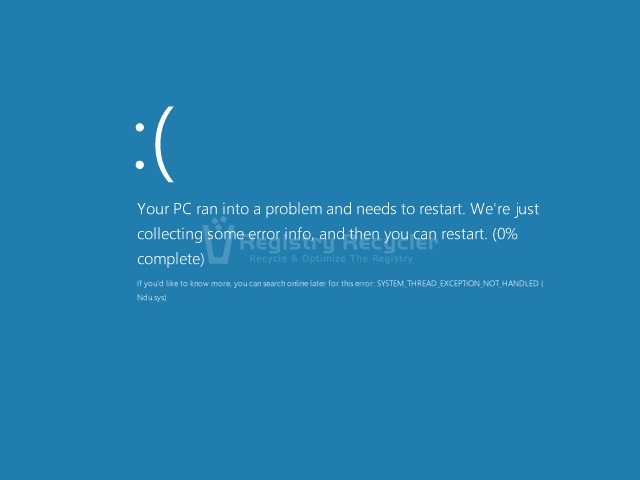
Blue Screen of Death (BSOD) benar-benar istilah membatu, tetapi tidak seburuk seperti yang dirasakan. Setiap kali sistem memicu kegiatan yang menganggu aktivitas, untuk mencegah hilangnya data. Ini semacam layar mono-berwarna lebih merupakan pengobatan sementara. munculnya dalam hasil dari kegagalan OS, terjadi karena beberapa keguguran Hardware, Software letdowns, atau washouts Memory. Ini telah menjadi masalah umum dilaporkan oleh pengguna generasi Windows yang berbeda. Windows 8, menjadi semacam bermasalah dari sistem operasi, juga mengalami masalah ini pada acara-acara tertentu.
Penampilan BSOD di Windows 8 sangat berbeda dengan yang ada di versi sebelumnya. Dalam banyak kasus kegagalan sistem, Windows 8 crash, menampilkan layar biru dengan pesan yang sama 'PC Anda berlari ke dalam masalah yang tidak bisa menangani, dan sekarang perlu untuk me-restart. "Hanya di bawah pengumuman ini, juga menampilkan kesalahan spesifikasi menghubungkan ke masalah yang menyebabkan kerusakan ini.
Windows-8-Blue-Screen-Errors-Fixed
Dalam editorial ini, Anda akan menemukan pesan kesalahan tertentu yang ditampilkan oleh BSOD, apa pesan kesalahan ini berarti, penyebabnya, dan solusi yang ditentukan. Seperti mungkin ada beberapa alasan di balik kecelakaan BSOD dan sumber asli yang mungkin akan sulit untuk mengidentifikasi, teks ini melibatkan pertanyaan rinci untuk memahami titik terdekat.